Mostrando entradas con la etiqueta Anthony Gonzales. Mostrar todas las entradas

martes, 29 de septiembre de 2015

Figuras en interfaz y JoptionPane,Pseint Autor Anthony Gonzales

Veremos como generar figuras geometricas utilizando como medio para esto
el Pseint, y mostraremos el resultado por consola...


Proceso Figura_cuadrado
   Escribir "Ingrese tamaño del cuadrado a graficar"
   Leer tamaño
   Escribir "La figura del cuadrado resultante es: "
    
   Para a=1 hasta tamaño Hacer
        Para b=1 hasta tamaño Hacer
             Escribir Sin Saltar "   *";

        FinPara
        Escribir "";
   FinPara


Proceso Figura_rectangulo Escribir "Ingrese medida de la base del rectangulo a graficar" Leer base
   Escribir "Ingrese medida de la altura del rectangulo a graficar"
   Leer altura
Escribir "La figura del rectangulo resultante es: " Para a=1 hasta base Hacer Para b=1 hasta altura Hacer Escribir Sin Saltar " *"; FinPara Escribir ""; FinPara

Figuras en interfaz y JoptionPane, JAVA Autor Anthony Gonzales

Veremos como generar figuras geometricas utilizando la libreria Swing para generar una ventana de interfaz grafica y JOptionPane como medio para la captacion de datos...


para crear este proyecto ocuparemos los siguientes componentes:
-  JButton lo nombraremos como btnCuadrado, con este boton generaremos 
un mensaje para introducir la medida del cuadrado a graficar
-  JButton nombraremos como btnLimpiar,
este sera el boton para limpiar la pantalla
-  JButton nombraremos como btnRectangulo,
sera nuestro boton para generar el evento de ingresar medidas
para nuestra figura del rectangulo
-   JPanel jPanel1;
-  JTextArea nombraremos como txtResultado, nos servira
como medio para mostrar nuestra figura geometrica


private void btnCuadradoActionPerformed(java.awt.event.ActionEvent evt) {                                          
        txtResultado.setText("");
        jLabel1.setText("FIGURA GEOMETRICA: CUADRADO");
        int cuadrado=Integer.parseInt(JOptionPane.showInputDialog(null,"INGRESE MEDIDA DEL CUADRADO"));
     
        for(int i=1;i<=cuadrado;i++){
           for(int a=1;a<=cuadrado;a++){
         
               txtResultado.append("   *");
   
    }
                  txtResultado.append("\n");
    }
    }                                          


    private void btnRectanguloActionPerformed(java.awt.event.ActionEvent evt) {                                            
        txtResultado.setText("");
        jLabel1.setText("FIGURA GEOMETRICA: RECTANGULO");
        int base=Integer.parseInt(JOptionPane.showInputDialog(null,"INGRESE MEDIDA DE LA BASE DEL RECTANGULO"));
        int altura=Integer.parseInt(JOptionPane.showInputDialog(null,"INGRESE MEDIDA DE LA ALTURA DEL RECTANGULO"));
        for(int i=1;i<=altura;i++){
           for(int a=1;a<=base;a++){
         
               txtResultado.append("   *");
   
    }
                  txtResultado.append("\n");
    }
    }   


    private void btnLimpiarActionPerformed(java.awt.event.ActionEvent evt) {                                          
        txtResultado.setText("");
         jLabel1.setText("FIGURAS GEOMETRICAS");
    }                                        

lunes, 28 de septiembre de 2015

Metodo de encriptacion Cesar, interfaz JAVA Autor:Anthony Gonzales

A continuacion veremos un tipo de encriptacion de datos, lamada encriptacion Cesar, el cual consiste en la modificacion de los caracteres ingresados desplazandolos una cierta cantidad de espacio que en este caso sera de 3 caracteres mas de los ingresados...


nuestros elementos a crear para ese proyecto seran
- JButton que nombraremos como btnEncrip;
- JTextArea que nombraremos como jTextResul,que nos servira como medio para mostrar
 el resultado de la encriptacion;
- JTextArea que nombraremos como jtxtIntro, ocuparemos este textArea para poder 
ingresar los caracteres a encriptar;
/////////////////////////////////COMPROVACION DE DATOS//////////////////////////
public String ValidarDatos() {//Metodo para comprobar que los datos esten completos
        String msj = "";
        if (jtxtIntro.getText().equals("")) {//Si txtID esta vacio
            msj += "Por favor digite el Texto. \n";
            jtxtIntro.requestFocusInWindow();
        }
       
        return msj;//devuelve msj
        
        //validar que el usuario no existe
    }

/////////////////CODIGO INICIO ENCRIPTACION//////////////////////
    private void txtEncriptadoKeyTyped(java.awt.event.KeyEvent evt) {                                       
        char car = evt.getKeyChar();
        if(jtxtIntro.getText().length()>=20) evt.consume();
        if ((car < 'a' || car  > 'z') && (car < 'A' || car  > 'Z')) evt.consume();

    }  
    
    
    private void btnEncripActionPerformed(java.awt.event.ActionEvent evt) {                                          
       if (ValidarDatos().equals("")) {//Si el medoto ValidarDatos devuelve "", 
                                       es decir, nada es porque
                                      //los dos campos estan llenos
        try{
          String mensaje=this.jtxtIntro.getText();//Obtiene el valor de la 
                                                    caja de texto nombre

                char array[]=mensaje.toCharArray();

                for(int i=0;i

Resolucion Prueba con interfaz grafica en JAVA

Bien ahora veremos como resolver el examen EPR1 -crearemos un combo box cuya variable nombraremos CMBSeleccion; -creamos un jLabel que nombraremos JLMensaje; -crearemos un boton cuya variable nombraremos btnAceptar; -arrastraremos un panel para tenerlo como fondo de nuestra aplicacion jScrollPane1; -crearemos un text field cuya variable nombraremos txtMostrar; esta va ser nuestra ventana donde mostraremos los resultados


private void btnAceptarActionPerformed(java.awt.event.ActionEvent evt) {                                           
String seleccion=this.CMBSeleccion.getSelectedItem().toString();
       
switch((String)seleccion){
     case "area":
        txtMostrar.setText("");
        JLMensaje.setText("AREA Y PERIMETRO CUADRADO LADO:7cm");
        int lado=7;
        int periCuadrado=lado*4;
        double areaCua=Math.pow(lado,2);
        txtMostrar.append("EL AREA CORRESPONDIENTE ES: "+areaCua+ 
                     "\nEL PERIMETRO CORRESPONDIENTE ES: "+periCuadrado);
              
break; case "introducir": txtMostrar.setText(""); JLMensaje.setText("AREA,PERIMETRO Y DIAGONAL DEL RECTANGULO"); int base=Integer.parseInt(JOptionPane.showInputDialog(null, "INGRESE BASE DEL RECTANGULO", "CALCULO RECTANGULO", JOptionPane.INFORMATION_MESSAGE)); int altura=Integer.parseInt(JOptionPane.showInputDialog(null, "INGRESE ALTURA DEL RECTANGULO", "CALCULO RECTANGULO", JOptionPane.INFORMATION_MESSAGE)); int periRec=2*(base+altura); int areaRec= base*altura; double diagonal=Math.sqrt((Math.pow(base,2))*(Math.pow(altura,2))); txtMostrar.append("EL PERIMETRO DEL RECTANGULO ES: "+periRec+ "\nEL AREA DEL RECTANGULO ES: "+areaRec+ "\nLA DIAGONAL DEL RECTANGULO ES: "+diagonal);
break; case "mostrar numero": JLMensaje.setText("NUMEROS DEL 50 AL -80"); txtMostrar.setText(""); int num=50; do{ txtMostrar.append("\n"+num); num=num-1; }while(num>=-80);
break; case "multiplos": JLMensaje.setText("MULTIPLOS DE 2,3,5,7"); txtMostrar.setText(""); int mult2=0,mult3=0,mult5=0,mult7=0; for (int i=0;i<=100;i++){ if (i%2==0){ mult2=mult2+1; } if (i%3==0){ mult3=mult3+1; } if (i%5==0){ mult5=mult5+1; } if (i%7==0){ mult7=mult7+1; } } txtMostrar.append("LA CANTIDAD DE MULTIPLOS DE 2 ES: "+mult2+ "\nLA CANTIDAD DE MULTIPLOS DE 3 ES: "+mult3+ "\nLA CANTIDAD DE MULTIPLOS DE 5 ES: "+mult5+ "\nLA CANTIDAD DE MULTIPLOS DE 7 ES: "+mult7);
break; }//////////////fin switch/////////////////// }

Resolucion Prueba en Pseint

Bien ahora veremos como resolver el examen EPR1


Proceso Ejercicio_Prueba
 
 
    Escribir "INGRESE OPCION A CALCULAR"
    Escribir "1.ESTABLECIDO"
    Escribir "2.POR TECLADO"
    Escribir "3.MOSTRAR Nª"
    Escribir "4.MOSTRAR MULTIPLOS"
 Leer seleccion
Segun seleccion Hacer 1: lado=7 periCuadrado=lado*4 areaCua=lado^2 Escribir "AREA Y PERIMETRO CUADRADO L=7cm" Escribir "EL AREA CORRESPONDIENTE ES: ",areaCua Escribir "EL PERIMETRO CORRESPONDIENTE ES: ",periCuadrado
2: Escribir "INGRESE BASE DEL RECTANGULO" Leer base; Escribir "INGRESE ALTURA DEL RECTANGULO" Leer altura; periRec=2*(base+altura) areaRec= base*altura diagonal=rc(base^2)*rc(altura^2) Escribir "EL PERIMETRO DEL RECTANGULO ES: ",periRec Escribir "EL AREA DEL RECTANGULO ES: ",areaRec Escribir "LA DIAGONAL DEL RECTANGULO ES: ",diagonal
3: Escribir "NUMEROS DEL 50 AL -80" num=50 Repetir Escribir num num=num-1 Hasta Que num<=-81
4: mult2=0 mult3=0 mult5=0 mult7=0 Para i<-1 Hasta 100 Con Paso 1 Hacer si(i mod 2=0)entonces mult2=mult2+1; finSi si (i mod 3=0)entonces mult3=mult3+1; finSi si(i mod 5=0)entonces mult5=mult5+1; FinSi si (i mod 7=0)entonces mult7=mult7+1; FinSi Fin Para Escribir "MULTIPLOS DE 2,3,5 Y 7" Escribir "LA CANTIDAD DE MULTIPLOS DE 2 ES: ",mult2 Escribir "LA CANTIDAD DE MULTIPLOS DE 3 ES: ",mult3 Escribir "LA CANTIDAD DE MULTIPLOS DE 5 ES: ",mult5 Escribir "LA CANTIDAD DE MULTIPLOS DE 7 ES: ",mult7
De Otro Modo: Escribir "Opcion no valida" Fin Segun FinProceso

Resolucion Prueba en JAVA

Bien ahora veremos como resolver el examen EPR1


import javax.swing.JOptionPane;


public class ResolucionPrueba {
   public static void main (String args[]){
   int salir;
       
   int seleccion = JOptionPane.showOptionDialog(null,
      "INGRESE OPCION A CALCULAR",
      "IP CHILE",
     JOptionPane.YES_NO_CANCEL_OPTION,
     JOptionPane.INFORMATION_MESSAGE,
     null,
     new Object [] {"ESTABLECIDO","POR TECLADO","MOSTRAR Nª","MULTIPLOS"},
     "seleccion 1");
       
switch(seleccion+1){

     case 1:
       int lado=7;
       int periCuadrado=lado*4;
       double areaCua=Math.pow(lado,2);
       JOptionPane.showMessageDialog(null,"EL AREA CORRESPONDIENTE ES: "
                  +areaCua+
                  "\nEL PERIMETRO CORRESPONDIENTE ES: "
                  +periCuadrado,
                  "AREA Y PERIMETRO CUADRADO L=7cm",
                  JOptionPane.INFORMATION_MESSAGE);
           break;

               
       case  2:
         int base=Integer.parseInt(JOptionPane.showInputDialog(null,
                                        "INGRESE BASE DEL RECTANGULO",
                                        "CALCULO RECTANGULO",
                                        JOptionPane.INFORMATION_MESSAGE));


 int altura=Integer.parseInt(JOptionPane.showInputDialog(null,
                                        "INGRESE ALTURA DEL RECTANGULO",
                                        "CALCULO RECTANGULO",
                                         JOptionPane.INFORMATION_MESSAGE));
 
 
  int periRec=2*(base+altura);
         int areaRec= base*altura;
         double diagonal=Math.sqrt((Math.pow(base,2))*(Math.pow(altura,2)));
                
         JOptionPane.showMessageDialog(null,"EL PERIMETRO DEL RECTANGULO ES:
                              "+periRec+
                              "\nEL AREA DEL RECTANGULO ES: "+areaRec+
                              "\nLA DIAGONAL DEL RECTANGULO ES: "+diagonal,
                              "CALCULO RECTANGULO",
                              JOptionPane.INFORMATION_MESSAGE); 
 
 
  break;
       
       case 3:
               JOptionPane.showMessageDialog(null,
                             "NUMEROS DEL 50 AL -80",
                             "BUCLE DO-WHILE",
                             JOptionPane.INFORMATION_MESSAGE); 
                  mostrarNum mostrar=new mostrarNum();
                  mostrar.setVisible(true);

 
 break;
      case 4:
               int mult2=0,mult3=0,mult5=0,mult7=0;
               
               for (int i=0;i<=100;i++){
                   
                 if (i%2==0){
                   mult2=mult2+1;
                 }
                 if (i%3==0){
                   mult3=mult3+1;
                 }
                 if (i%5==0){
                   mult5=mult5+1;
                 }
                 if (i%7==0){
                   mult7=mult7+1;
                 }
                   
               }
         JOptionPane.showMessageDialog(null,
                        "LA CANTIDAD DE MULTIPLOS DE 2 ES: "+mult2+
                        "\nLA CANTIDAD DE MULTIPLOS DE 3 ES: "+mult3+
                        "\nLA CANTIDAD DE MULTIPLOS DE 5 ES: "+mult5+
                        "\nLA CANTIDAD DE MULTIPLOS DE 7 ES: "+mult7,
                        "MULTIPLOS DE 2,3,5 Y 7",
                        JOptionPane.INFORMATION_MESSAGE); 
 
 
  break;
      
          }//////////////fin switch///////////////////////////////
        
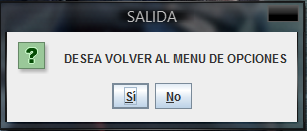
         salir = JOptionPane.showConfirmDialog(null, 
                          "DESEA VOLVER AL MENU DE OPCIONES",
                          "SALIDA",JOptionPane.YES_NO_OPTION);
 
 
 }while(salir==JOptionPane.YES_OPTION);

        JOptionPane.showMessageDialog(null,"GRACIAS \tautor:Anthony G.",
                                           "IP CHILE",
                                           JOptionPane.INFORMATION_MESSAGE); 
 
 
 } 
}

lunes, 7 de septiembre de 2015

Calculo de Promedio - PSeInt

EN ESTE EJEMPLO TRATARE DE MOSTRARLES LAS COSAS QUE SE PUEDEN REALIZAR CON UNOS SIMPLE CODIGOS PARA PODER MEJORAR Y ENTRENERSE PROGRAMANDO UTILIZAREMOS LOS CICLOS FOR E IF... EN ESTE CASO YO IMPLEMENTARE UN ARRAY PARA PODER INGRESAR 4 VALORES, SOLAMENTE PARA AHORRARNOS CODIGO Y APRENDER QUE SE PUEDEN HACER LAS COSAS MAS SIMPLES, LO USAREMOS PARA POR INGRESAR LAS CUATRO NOTAS DEL LOS CONTROLES... LO ANTERIOS VA DE LA MANO CON EL CICLO FOR, EL CUAL LO UTILIZAREMOS PARA IR INCREMENTANDO O SUMANDO LA SENTENCIA DECLARADA PARA PODER INGRESAR LA CANTIDAD ESTABLECIDA EN EL ARRAY... Y POR ULTIMO LA CONDICION IF, LO UTILIZAREMOS PARA ESTABLECER SI EL PROMEDIO RESULTANTE ES APROBATORIO O NO CONPARANDOLO CON LA NOTA MINIMA DE 5.5...


Dimension control[5];//CREAMOS UN ARRAY DE 5 VALORES QUE LO USAREMOS LUEGO


//////////////////INGRESO DE LAS NOTAS EP1,EP2,EPR1,EPR2///////////////////////////////   

 Escribir "INGRESE  NOTA DE LA EPR1"        
 Leer epr1 
 Escribir "INGRESE  NOTA DE LA EPE1"        
 Leer epe1
 Escribir "INGRESE  NOTA DE LA EPR2"        
 Leer epr2
 Escribir "INGRESE  NOTA DE LA EPE2"        
 Leer epe2
        
////////////////INICIO BUCLE FOR///////////////////////
        
 para i=1 hata 4 con paso 1 hacer
  
 Escribir "INGRESE  NOTA DE CONTROL Nª",i;        
 Leer control[i];
         
 suma=suma+control[i];//CREAMOS UNA VARIABLE SUMADORA PARA LAS NOTAS DE LOS CONTROLES
         
 finPara
 ///////////////FIN BUCLE FOR///////////////////////////


//CALCULO DE LAS NOTAS INGRESADAS
 epr1=epr1*0.1;
 epe1=epe1*0.15;
 epr2=epr2*0.2;
 epe2=epe2*0.25;
 promcontrol=(suma/4)*0.3;
 prom=epr1+epe1+epr2+epe2+promcontrol;
        
si(prom>=5.5)entonces//DECLARAMOS UNA CONDICION PARA LA VARIABLE PROM, PARA EVALUAR
                      LA CONDICION DE APROVADO O DESAPROVADO

Escribir "APROBASTE TU PROMEDIO ES: ",prom;
                             
 sino
Escribir "REPROBADO TU PROMEDIO ES: ",prom;
  finSi
finSi

viernes, 4 de septiembre de 2015

Ciclo FOR y condicional IF en PSeInt

A continuacion elavoraremos un algoritmo que permita leer una cantidad variable de números y nos indique cuantos fueron mayores a 100 y cuántos menores a 100. Usaremos el ciclo for para introducir los numeros establecidos en rango numerico, y posteriormente examinaremos cuantos de los numero son mayores o menores a 100, cuya condicion sera evaluada en un ciclo if

Proceso sin_titulo


//INICALIZACION DE VARIABLE PARA OBTENER EL RANGO NUMERO A EVALUAR
 Escribir "INGRESE RANGO NUMERO"
 Leer RANGO
 
//inicializacion de variables sumadoras
 I=1
 CONT_MAYOR=0
 CONT_MENOR=0

//inicio del bucle mientras
 Mientras  I<= RANGO Hacer
  Escribir "INGRESE ",I,"° NUMERO"
  Leer NUM
  
//condicion para los numero ingresados mayores o menores de 100
  Si NUM>100 Entonces
   CONT_MAYOR=CONT_MAYOR+1
  Sino
   CONT_MENOR=CONT_MENOR+1
  Fin Si
  I=I+1
 Fin Mientras
 
   Escribir "EL TOTAL DE NUMERO MAYORES QUE 100 FUERON: ",CONT_MAYOR
   Escribir "EL TOTAL DE NUMERO MENORES QUE 100 FUERON:",CONT_MENOR

FinProceso

Utilizando ciclo FOR y condicional IF en Java

A continuacion elavoraremos un algoritmo que permita leer una cantidad variable de números y nos indique cuantos fueron mayores a 100 y cuántos menores a 100. Usaremos el ciclo for para introducir los numeros establecidos en rango numerico, y posteriormente examinaremos cuantos de los numero son mayores o menores a 100, cuya condicion sera evaluada en un ciclo if

import javax.swing.JOptionPane;


public class MayorMenor {
     public static void main(String[] args ){


 //inicializacion de variables sumadoras
 int sumadorMayor=0,sumadorMenor=0;
         
 //INICALIZACION DE VARIABLE PARA OBTENER EL RANGO NUMERO A EVALUAR
 int rango=Integer.parseInt(JOptionPane.showInputDialog(null,
                       "INGRESE RANGO NUMERICO A ESTABLECER"));
         
 //inicio del bucle for
  for(int i=1;i<=rango;i++){
         
  int num=Integer.parseInt(JOptionPane.showInputDialog(null,
                                    "INGRESE "+i+"° NUMERO"));

//condicion para los numero ingresados mayores o menores de 100
              
    if(num>100){
          sumadorMayor+=1;
    }else{
          sumadorMenor+=1;
          }//Fin ciclo if
         
   }//fin ciclo for
         
JOptionPane.showMessageDialog(null,
                         "LOS NUMEROS MAYORES DE 100 FUERON: "
                          +sumadorMayor+
                         "\nLOS NUMEROS MENORES DE 100 FUERON: "
                          +sumadorMenor);
         
     }
}
//AL EJECUTARLO NOS QUEDARIA CON ESTA SENCILLA INTERFAS////

lunes, 31 de agosto de 2015

JOPTION PANE con ciclo SWITCH en Java

ACONTINUACION VEREMOS UN SENCILLO EJEMPLO DE COMO IMPLEMENTAR EN UNA CONDICION SWITCH UN JOPtionPane CON BOTONES, LOS CUALES SE AVALUARAN SEGUN SEA EL CASO Y LA OPCION SELECCIONADA, OBSERVEMOS A CONTINUACION


import javax.swing.JOptionPane;//IMPORTAMOS LA GALERIA JOptionPane


public class ventana{
         
 public static void main(String[] args ){


///////////CODIGO JOPTIONPANE/////////////
EN ESTE MOMENTO UTILIZAREMOS UN TIPO DE VARIABLE ENTERA PARA
LA INICIALIZAZION COMO TAL, COLOCAMOS UN MENSAJE QUE QUERAMOS 
QUE APARESCA COMO DETALLE Y OTRO COMO TITULO DE LA VENTANA, 
MAS A DELANTE LO DETALLARE MAS.

 int seleccion = JOptionPane.showOptionDialog(   
 null,
 "SELECCIONE FIGURA", 
 "٩(●̮̮̃•̃)۶ AMO Y SEÑOR ANTHONY",
 JOptionPane.YES_NO_CANCEL_OPTION,
 JOptionPane.QUESTION_MESSAGE,
 null,    // null para icono por defecto.
 new Object[] { "TRIANGULO", "CUADRADO", "RECTANGULO" },
 "opcion 1");//CREAMOS DENTRO DE NEW OBJECT                                      
             //LOS BOTONES QUE QUERRAMOS VISUALIZAR                              
             //LOS CUALES DEBEN IR DENTRO DE COMILLAS 


////////SEÑALAREMOS LA OPCION ESCOJIDA, POR LOS CASOS DEL CICLO SWITCH///////////////
COLOCAREMOS LA VARIABLE INICALIZADA COMO VALOR ENTERO +1, EL CUAL ES PARA PODER ANALIZAR
EL BOTON QUE SELECIONAMOS...SOLO ES COSA AHORA DE PRACTICAR ;)


 switch(seleccion +1){
    
    case 1:
        JOptionPane.showMessageDialog(null, "TRIANGULO",
                "٩(●̮̮̃•̃)۶ AMO Y SEÑOR ANTHONY",
        JOptionPane.INFORMATION_MESSAGE);
    break;
     case 2:
        JOptionPane.showMessageDialog(null, "CUADRADO",
                "٩(●̮̮̃•̃)۶ AMO Y SEÑOR ANTHONY",
        JOptionPane.INFORMATION_MESSAGE);
   break;
     case 3:
        JOptionPane.showMessageDialog(null, "RECTANGULO",
                "٩(●̮̮̃•̃)۶ AMO Y SEÑOR ANTHONY",
        JOptionPane.INFORMATION_MESSAGE);
    break;
    
    
    }//FIN CICLO SWITCH
       
    
   }    
}
//CON ESTE CODIGO NOS DARA COMO RESULTADO UNA INTERFAS DE 
VENTANA COMO ESTA:


Calculo de promedio en Java

EN ESTE EJEMPLO TRATARE DE MOSTRARLES LAS COSAS QUE SE PUEDEN REALIZAR CON UNOS SIMPLE CODIGOS PARA PODER MEJORAR Y ENTRENERSE PROGRAMANDO UTILIZAREMOS E IMPORTAREMOS UNA LIBRERIA DE NETBEANS LLAMADA javax.swing.JOptionPane, EL CUAL NOS PERMITIRA PODER CREAR VENTANAS EMERGENTES PARA CAPTURAR Y MOSTRAR DATOS. ADEMAS UTILIZAREMOS LOS CICLOS FOR E IF... EN ESTE CASO YO IMPLEMENTARE UN ARRAY PARA PODER INGRESAR 4 VALORES, SOLAMENTE PARA AHORRARNOS CODIGO Y APRENDER QUE SE PUEDEN HACER LAS COSAS MAS SIMPLES, LO USAREMOS PARA POR INGRESAR LAS CUATRO NOTAS DEL LOS CONTROLES... LO ANTERIOS VA DE LA MANO CON EL CICLO FOR, EL CUAL LO UTILIZAREMOS PARA IR INCREMENTANDO O SUMANDO LA SENTENCIA DECLARADA PARA PODER INGRESAR LA CANTIDAD ESTABLECIDA EN EL ARRAY... Y POR ULTIMO LA CONDICION IF, LO UTILIZAREMOS PARA ESTABLECER SI EL PROMEDIO RESULTANTE ES APROBATORIO O NO CONPARANDOLO CON LA NOTA MINIMA DE 5.5...


import javax.swing.JOptionPane;//IMPORTAMOS LA GALERIA JOptionPane


public class PROMEDIO {
  
   
public static void main(String[] args ){
//CREAMOS UN ARRAY DE 5 VALORES QUE LO USAREMOS LUEGO
  double[] control=new double[5];
//DEFINIMOS EL TIPO Y LAS VARIABLES A UTILIZAR
  double epr1,epe1,epr2,epe2,promcontrol,prom,suma=0;
      
        
JOptionPane.showMessageDialog(null, 
           "CALCULO PROMEDIO IPCHILE",//DETALLA EL MENSAJE QUE
            VA APARECER EN NUESTRA VENTANA
            EMERGENTE

            "٩(●̮̮̃•̃)۶ AMO Y SEÑOR ANTHONY ٩(●̮̮̃•̃)۶",//DETALLA EL MENSAJE 
           QUE VA  APARECER COMO TITULO EN LA VENTANA EMERGENTE

           JOptionPane.INFORMATION_MESSAGE);/*DETALLA EL TIPO DE MENSAJE
           QUE ESTAMOS ENVIANDO, HAY MUCHOS TIPOS LOS CUALES HABLARE EN OTRO 
            MOMENTO*/


////////INGRESO DE LAS NOTAS EP1,EP2,EPR1,EPR2////////////////////////////   


//LOS DATOS INGRESADOS POR JOptionPane SOLO PUEDEN SER DE DE TIPOS STRING, 
POR LO QUE DEBEMOS TRANSFORMAR LOS VALORES  A INGRESAR POR LOS DEL TIPOS 
DECLARADO, EN ESTE CASO SON DE VALORES TIPO DOUBLE POR LO QUE QUEDARIA:
NOMBRE DE LA VARIABLE=Double.parseDouble...           
                                 
        
 epr1=Double.parseDouble(JOptionPane.showInputDialog(null,
                        "INGRESE PINCHE NOTA DEL EPR1",
                        "٩(●̮̮̃•̃)۶ AMO Y SEÑOR ANTHONY",
                         JOptionPane.QUESTION_MESSAGE));

 epe1=Double.parseDouble(JOptionPane.showInputDialog(null, 
                        "INGRESE PINCHE NOTA DEL EPE1",
                        "٩(●̮̮̃•̃)۶ AMO Y SEÑOR ANTHONY",
                         JOptionPane.QUESTION_MESSAGE));
 epr2=Double.parseDouble(JOptionPane.showInputDialog(null,

                        "INGRESE PINCHE NOTA DEL EPR2",
                        "٩(●̮̮̃•̃)۶ AMO Y SEÑOR ANTHONY",
                        JOptionPane.QUESTION_MESSAGE));

 epe2=Double.parseDouble(JOptionPane.showInputDialog(null,
                        "INGRESE PINCHE NOTA DEL EPE2",
                        "٩(●̮̮̃•̃)۶ AMO Y SEÑOR ANTHONY",
                         JOptionPane.QUESTION_MESSAGE));
        
        
////////////////INICIO BUCLE FOR///////////////////////
        
 for(int i=1;i<=4;i++){
 control[i]=Double.parseDouble(JOptionPane.showInputDialog(null,
                              "INGRESE PINCHE NOTA DE CONTROL "+i,
                              "٩(●̮̮̃•̃)۶ AMO Y SEÑOR ANTHONY",
                              JOptionPane.QUESTION_MESSAGE));
 
//CREAMOS UNA VARIABLE SUMADORA PARA LAS NOTAS DE LOS CONTROLES
 suma=suma+control[i];
         
   }
 ///////////////FIN BUCLE FOR///////////////////////////


//CALCULO DE LAS NOTAS INGRESADAS
 epr1=epr1*0.1;
 epe1=epe1*0.15;
 epr2=epr2*0.2;
 epe2=epe2*0.25;
 promcontrol=(suma/4)*0.3;
 prom=epr1+epe1+epr2+epe2+promcontrol;
        

//DECLARAMOS UNA CONDICION PARA LA VARIABLE PROM, PARA EVALUAR
                 LA CONDICION DE APROVADO O DESAPROVADO
 if(prom>=5.5){


 JOptionPane.showMessageDialog(null,"APROBASTE \tPROMEDIO ES:
                              "+(Math.rint(prom*10)/10));
       //EL PROMEDIO RESULTANTE AL SER DE TIPO DOUBLE, 
       //NOS DARA UN VALOR DE TIPO DECIMAL, POR LO CUAL TRUNCAREMOS
       //SU RESULTADO EN SOLO UN DECIMAL Y QUEDARIA CON LA SIGUIENTE  
      //(Math.rint(prom*10)/10
 }else{
        
 JOptionPane.showMessageDialog(null,
                              "REPROBADO \tPROMEDIO ES: "
                              +(Math.rint(prom*10)/10));
        
        }
       
    }
}